
Cara pindahkan fail dari Android ke MacBook
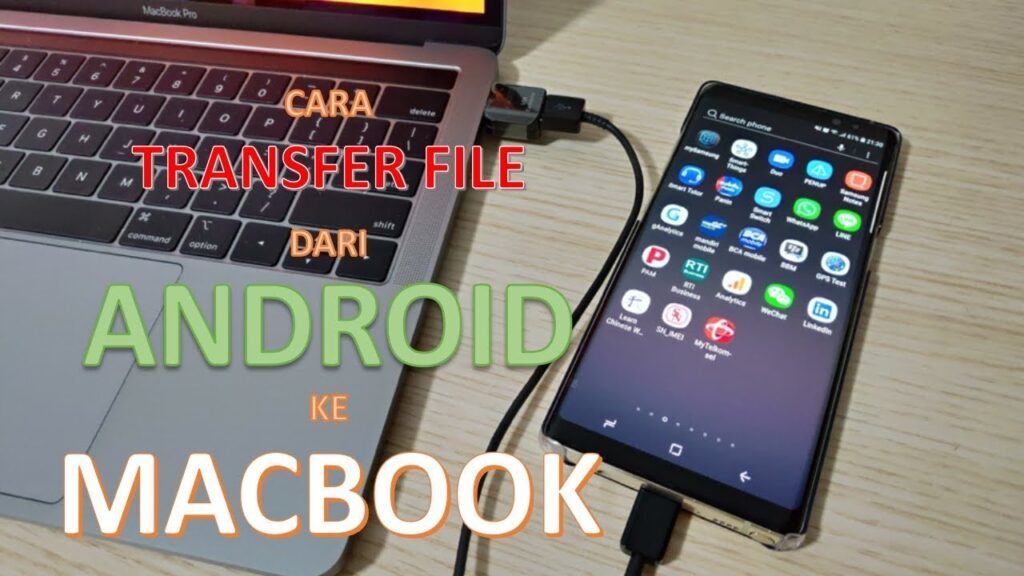
sering menjadi cabaran bagi pengguna yang menggunakan peranti daripada platform berbeza. Memandangkan sistem pengendalian Android dan macOS tidak sepadan secara langsung, proses pemindahan fail seperti gambar, video, atau dokumen memerlukan kaedah khusus. Walaupun tiada sambungan langsung seperti antara peranti sejenis, terdapat beberapa cara efektif untuk mencapai tujuan ini. Dari penggunaan perkhidmatan awan, aplikasi pihak ketiga, hingga sambungan kabel, setiap kaedah mempunyai kelebihan tersendiri. Artikel ini akan membincangkan langkah-langkah praktikal dan mudah untuk memastikan pemindahan fail antara peranti berjalan lancar dan cekap.
-
Langkah-Langkah Praktikal untuk Pemindahan Fail dari Android ke MacBook
- Menggunakan Kabel USB dan Aplikasi Pihak Ketiga
- Pemindahan Melalui Perkhidmatan Awan seperti Google Drive
- Gunakan Aplikasi Pemindahan Fail Tanpa Wayar seperti AirDroid
- Menggunakan Emel untuk Pemindahan Fail Kecil Untuk Cara pindahkan fail dari Android ke MacBook yang melibatkan fail bersaiz kecil seperti dokumen atau gambar, penghantaran melalui emel merupakan kaedah yang paling mudah. Pengguna boleh melampirkan fail dalam emel dari aplikasi emel pada peranti Android dan menghantarnya ke alamat emel sendiri. Seterusnya, log masuk ke emel tersebut pada MacBook dan muat turun lampiran. Walaupun kaedah ini agak asas, ia sangat berguna dalam situasi kecemasan atau apabila tiada akses kepada kabel atau perkhidmatan awan. Had saiz lampiran perlu diambil perhatian, lazimnya antara 20 hingga 25 MB bergantung kepada penyedia perkhidmatan emel. Integrasi dengan Perkhidmatan Awan Lain seperti Dropbox atau OneDrive
- Soalan Lazim
Langkah-Langkah Praktikal untuk Pemindahan Fail dari Android ke MacBook
Terdapat pelbagai kaedah yang boleh digunakan untuk Cara pindahkan fail dari Android ke MacBook, bergantung kepada jenis fail, ketersediaan peranti, dan keutamaan pengguna terhadap kelajuan dan kemudahan. Dari sambungan kabel USB hingga melalui perkhidmatan awan, setiap kaedah mempunyai kelebihan dan kekurangannya masing-masing. Artikel ini akan menerangkan secara terperinci beberapa pilihan yang paling efektif untuk melakukan pemindahan fail dari peranti Android ke MacBook secara selamat dan cekap.
Menggunakan Kabel USB dan Aplikasi Pihak Ketiga
Salah satu kaedah yang paling stabil dan pantas untuk Cara pindahkan fail dari Android ke MacBook adalah menggunakan kabel USB bersama aplikasi pihak ketiga seperti Android File Transfer. Aplikasi ini direka khas untuk membolehkan pengguna MacBook mengakses sistem fail peranti Android secara langsung. Setelah kabel USB disambungkan ke kedua-dua peranti, pengguna perlu memilih mod “Pindah Fail” atau “File Transfer” pada skrin Android. Android File Transfer akan mula melancarkan antara muka yang memaparkan folder dalaman peranti Android, membolehkan pengguna menyeret dan melepaskan fail ke dalam folder pada Mac. Kelebihan kaedah ini termasuk kelajuan tinggi dan tiada keperluan sambungan internet, namun ia memerlukan kabel yang sesuai dan kompatibiliti peranti.
Pemindahan Melalui Perkhidmatan Awan seperti Google Drive
Google Drive merupakan alat yang sangat berguna untuk Cara pindahkan fail dari Android ke MacBook secara tanpa wayar. Pengguna hanya perlu memuat naik fail dari peranti Android ke dalam akaun Google Drive mereka melalui aplikasi rasmi. Setelah fail disimpan dalam awan, pengguna boleh log masuk ke akaun Google Drive melalui pelayar web di MacBook dan memuat turun fail tersebut. Kaedah ini sangat sesuai untuk fail kecil hingga sederhana dan sangat berguna untuk pengguna yang sering bekerja merentas peranti. Tambahan pula, fail yang disimpan dalam Google Drive juga dilindungi dengan enkripsi dan boleh dikongsi dengan mudah.
Gunakan Aplikasi Pemindahan Fail Tanpa Wayar seperti AirDroid
AirDroid merupakan salah satu aplikasi terbaik untuk Cara pindahkan fail dari Android ke MacBook tanpa menggunakan kabel. Aplikasi ini membolehkan pengguna menyambungkan peranti Android ke komputer melalui Wi-Fi atau internet. Selepas pemasangan aplikasi pada Android dan akses melalui laman web AirDroid di MacBook, pengguna boleh memindahkan fail, mesej, gambar, dan fail dokumen secara langsung. Kelebihan utama AirDroid termasuk antara muka yang mesra pengguna dan sokongan untuk pelbagai jenis fail. Walau bagaimanapun, kelajuan pemindahan bergantung kepada kualiti sambungan internet.
Menggunakan Emel untuk Pemindahan Fail Kecil
Untuk Cara pindahkan fail dari Android ke MacBook yang melibatkan fail bersaiz kecil seperti dokumen atau gambar, penghantaran melalui emel merupakan kaedah yang paling mudah. Pengguna boleh melampirkan fail dalam emel dari aplikasi emel pada peranti Android dan menghantarnya ke alamat emel sendiri. Seterusnya, log masuk ke emel tersebut pada MacBook dan muat turun lampiran. Walaupun kaedah ini agak asas, ia sangat berguna dalam situasi kecemasan atau apabila tiada akses kepada kabel atau perkhidmatan awan. Had saiz lampiran perlu diambil perhatian, lazimnya antara 20 hingga 25 MB bergantung kepada penyedia perkhidmatan emel.
Integrasi dengan Perkhidmatan Awan Lain seperti Dropbox atau OneDrive
Selain Google Drive, perkhidmatan seperti Dropbox dan Microsoft OneDrive turut menyokong Cara pindahkan fail dari Android ke MacBook secara efisien. Pengguna perlu memasang aplikasi Dropbox atau OneDrive pada peranti Android, kemudian muat naik fail ke dalam penyimpanan awan. Di MacBook, pengguna boleh muat turun aplikasi atau log masuk melalui pelayar untuk mengakses fail tersebut. Kelebihan utama kaedah ini termasuk sinkronisasi automatik dan integrasi yang baik dengan aplikasi pejabat seperti Microsoft Office. Ia juga sangat sesuai untuk pengguna yang sudah menggunakan ekosistem Dropbox atau Microsoft.
| Kaedah | Kelebihan | Kekurangan | Kesesuaian |
| Kabel USB + Android File Transfer | Pemindahan pantas, tiada internet diperlukan | Memerlukan kabel, had kompatibiliti | Fail besar, pemindahan sekali sahaja |
| Google Drive | Boleh diakses merentas peranti, selamat | Saiz had muat naik percuma | Dokumen, gambar kecil |
| AirDroid | Tiada kabel, sokongan fail pelbagai jenis | Bergantung pada Wi-Fi | Komunikasi harian, fail sederhana |
| Emel | Mudah dan segera | Had saiz lampiran kecil | Fail kecil, kecemasan |
| Dropbox / OneDrive | Sinkronisasi automatik, integrasi aplikasi | Perlukan langganan untuk ruang lebih besar | Pengguna profesional, kerja pejabat |
Soalan Lazim
Bagaimana cara menyambungkan peranti Android ke MacBook untuk memindahkan fail?
Untuk menyambungkan peranti Android ke MacBook, gunakan kabel USB-C atau micro-USB yang disertakan. Apabila disambungkan, pilih mod Pindah Fail atau File Transfer pada telefon anda. MacBook akan mengenal pasti peranti secara automatik, membolehkan akses terus kepada fail storan dalaman menerusi Finder.
Adakah saya perlu memasang perisian tambahan untuk memindahkan fail dari Android ke MacBook?
Tidak semestinya. Anda boleh menggunakan sambungan kabel USB tanpa perlu perisian tambahan. Walau bagaimanapun, untuk pengalaman yang lebih lancar, aplikasi seperti Android File Transfer sangat disyorkan kerana ia direka khas untuk memudahkan pemindahan fail antara peranti Android dan Mac.
Bolehkah saya memindahkan fail tanpa menggunakan kabel?
Ya, anda boleh menggunakan kaedah tanpa wayar seperti Google Drive, Dropbox, atau Send Anywhere. Muat naik fail dari Android ke perkhidmatan awan, kemudian log masuk ke akaun yang sama pada MacBook untuk memuat turunnya. Ini adalah pilihan yang sesuai jika tiada kabel atau sambungan fizikal tersedia.
Apakah jenis fail yang boleh dipindahkan dari Android ke MacBook?
Anda boleh memindahkan pelbagai jenis fail termasuk gambar, video, dokumen, muzik, dan fail ZIP. Semua jenis fail ini boleh diakses menerusi Android File Transfer atau aplikasi pihak ketiga, kemudian disalin ke mana-mana folder pada MacBook anda.
Cara pindahkan fail dari Android ke MacBook, sila lihat kategori Tekno.
Artikel Berkaitan