
Cara lajukan startup komputer Windows 11
adalah perkara penting bagi pengguna yang mahukan prestasi optimum daripada sistem mereka. Dengan antara muka yang lebih lancar dan ciri baharu, Windows 11 menawarkan pengalaman pengguna terbaik, tetapi sesetengah komputer mungkin mengalami proses permulaan yang perlahan akibat pelbagai faktor seperti aplikasi latar belakang, fail sementara, atau konfigurasi sistem yang tidak efisien. Artikel ini akan membincangkan langkah-langkah praktikal dan berkesan untuk mempercepatkan masa permulaan komputer anda. Dari menguruskan aplikasi bermula automatik hingga mengoptimumkan tetapan BIOS, panduan ini menyediakan penyelesaian komprehensif bagi meningkatkan kelajuan boot pada peranti Windows 11.
Cara lajukan startup komputer Windows 11 untuk prestasi optimum
Peningkatan prestasi komputer bermula dengan proses permulaan (startup) yang pantas dan cekap. Bagi pengguna Windows 11, terdapat beberapa langkah praktikal untuk mempercepatkan masa startup dan meningkatkan pengalaman pengguna secara keseluruhan. Cara lajukan startup komputer Windows 11 melibatkan pengoptimuman perisian, menguruskan aplikasi permulaan, dan memastikan sistem berfungsi pada keadaan terbaik. Panduan ini menerangkan secara terperinci pendekatan yang boleh diambil untuk mencapai startup yang lebih laju tanpa mengorbankan fungsi utama sistem.
Matikan aplikasi permulaan yang tidak perlu
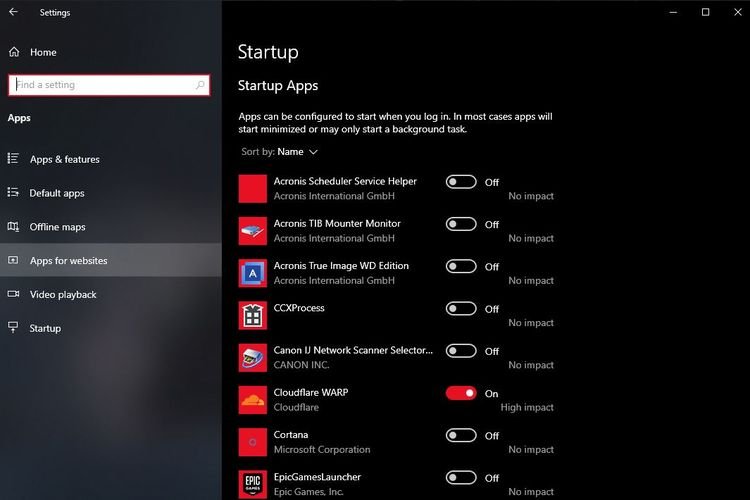
Salah satu punca utama startup yang perlahan adalah terlalu banyak aplikasi yang dilancarkan secara automatik apabila Windows 11 bermula. Untuk menguruskan ini, pengguna boleh membuka Pengurus Tugas (Task Manager) dengan menekan Ctrl + Shift + Esc, kemudian pergi ke tab Startup. Di sini, senarai aplikasi yang dilancarkan semasa startup akan dipaparkan bersama kesan mereka terhadap masa permulaan. Klik kanan pada aplikasi yang tidak diperlukan (seperti perisian latar belakang yang jarang digunakan) dan pilih Disable. Dengan mengurangkan bilangan aplikasi permulaan, proses startup menjadi lebih cekap dan sistem boleh menyediakan desktop dengan lebih pantas.
Dayakan Fast Startup dalam Tetapan Kuasa
Fast Startup adalah ciri dalam Windows 11 yang membantu komputer bermula dengan lebih pantas selepas dimatikan sepenuhnya. Ciri ini berfungsi dengan menyimpan keadaan sistem ke dalam fail hibernasi semasa proses shutdown. Untuk mengaktifkannya, pergi ke Control Panel > Hardware and Sound > Power Options > Choose what the power buttons do. Klik pada Change settings that are currently unavailable, kemudian tanda kotak Turn on fast startup (recommended). Fungsi ini secara signifikan mengurangkan masa startup dan merupakan sebahagian penting daripada cara lajukan startup komputer Windows 11.
Kemas kini pemacu dan sistem operasi
Pemacu peranti yang ketinggalan zaman boleh menyebabkan perlahan dalam prestasi termasuk startup. Memastikan bahawa semua pemacu, terutamanya pemacu cakera keras (HDD/SSD), kad grafik, dan cipset, dikemas kini ke versi terkini adalah langkah penting. Selain itu, kemas kini sistem operasi Windows 11 juga menyediakan penambahbaikan dalaman yang memperbaiki kecekapan sistem. Pengguna disyorkan untuk pergi ke Settings > Windows Update dan memasang semua kemas kini terbaru. Ini membantu memastikan bahawa sistem berfungsi pada tahap prestasi maksimum dan menyokong pengoptimuman startup secara berkesan.
Gunakan SSD sebagai cakera sistem
Salah satu peningkatan perkakasan paling berkesan untuk mempercepatkan startup adalah menukar cakera keras tradisional (HDD) kepada storan berkeadaan pepejal (SSD). SSD mempunyai masa capaian yang jauh lebih pantas berbanding HDD, yang secara langsung mempercepatkan proses memuat sistem operasi. Sekiranya komputer menggunakan HDD, menukar kepada SSD boleh mengurangkan masa startup daripada lebih daripada satu minit kepada kurang daripada 15 saat. Ini adalah langkah kritikal dalam cara lajukan startup komputer Windows 11 terutamanya pada peranti lama.
Lakukan penyelenggaraan sistem berkala
Penyelenggaraan rutin seperti pembersihan fail temboran, pembaikan fail sistem yang rosak, dan defragmentasi (untuk HDD) membantu mengekalkan prestasi optimal. Gunakan alat binaan seperti Disk Cleanup untuk mengalih keluar fail sementara dan System File Checker (sfc /scannow dalam Command Prompt pentadbir) untuk membaiki fail sistem yang rosak. Selain itu, periksa untuk mencari ralat cakera menggunakan chkdsk. Dengan melakukan penyelenggaraan berkala, sistem kekal lancar dan proses startup tidak terjejas oleh kebocoran sumber atau fail tidak berfungsi. Ini menyokong peningkatan konsisten dalam kelajuan startup.
| Langkah | Deskripsi | Kesan ke atas Startup |
| Matikan aplikasi startup tidak perlu | Alih keluar aplikasi yang tidak diperlukan daripada bermula secara automatik | Mengurangkan beban semasa boot, mempercepatkan akses ke desktop |
| Dayakan Fast Startup | Gunakan ciri hibernasi separa untuk shutdown dan startup pantas | Memotong masa boot sehingga 50% berbanding shutdown biasa |
| Kemas kini pemacu dan OS | Pasang kemas kini terkini untuk pemacu dan Windows 11 | Meningkatkan kestabilan dan kecekapan sistem secara keseluruhan |
| Gantikan HDD dengan SSD | Naik taraf perkakasan storan sistem kepada SSD | Menjadikan masa startup sangat pantas, terutamanya pada sistem lama |
| Lakukan penyelenggaraan berkala | Bersihkan fail temboran dan baiki ralat sistem | Mengekalkan prestasi tinggi dan mengelakkan kelewatan tidak dijangka |
Soalan Lazim
Bagaimana cara membersihkan aplikasi latar belakang untuk mempercepat permulaan Windows 11?
Menamatkan aplikasi yang tidak diperlukan yang berjalan pada permulaan sistem boleh meningkatkan kelajuan boot secara ketara. Buka Pengurus Tugas, pergi ke tab Permulaan, dan nyahdayakan aplikasi yang tidak perlu dengan klik kanan dan pilih Nyahaktifkan. Ini mengurangkan beban ketika sistem bermula.
Adakah kemas kini pemacu peranti penting untuk kelajuan permulaan Windows 11?
Kemas kini pemacu peranti, terutamanya untuk cipset dan storan, boleh meningkatkan prestasi sistem secara keseluruhan. Pemacu yang ketinggalan zaman boleh menyebabkan konflik dan perlambatan ketika boot. Periksa laman web pengeluar perkakasan atau gunakan Pengurus Perkakasan untuk memastikan semua pemacu dikemas kini.
Bolehkah penggunaan SSD mempercepatkan permulaan Windows 11?
Menukar daripada HDD kepada SSD adalah salah satu cara paling berkesan untuk mempercepatkan masa permulaan. SSD menawarkan masa baca/tulis yang jauh lebih pantas, membolehkan sistem mengakses fail sistem dan aplikasi dengan segera ketika Windows 11 diboot.
Apakah fungsi Boot Cepat dan bagaimana untuk mengaktifkannya?
Boot Cepat adalah ciri dalam Windows 11 yang mengurangkan masa permulaan dengan menghantar sistem ke keadaan hibernasi ringan semasa mati. Untuk mengaktifkannya, pergi ke Kuasa & Tidur > Tetapan Tambahan Kuasa > Tetapan Butang Kuasa, kemudian aktifkan Mengaktifkan Boot Cepat di bawah Tetapan Ketersediaan Secara Cepat.
Cara lajukan startup komputer Windows 11, sila lihat kategori Tekno.
Artikel Berkaitan