
Cara guna aplikasi Lightroom untuk edit gambar
Fotografi bukan sekadar merakam momen, tetapi juga seni menggambarkan perasaan dan suasana. Dalam era digital ini, penggunaan aplikasi untuk menyempurnakan gambar menjadi semakin penting. Antara alat paling popular ialah Adobe Lightroom, yang menawarkan fungsi kuat untuk peningkatan kualiti gambar. Melalui panduan ini, anda akan mempelajari dengan efektif, walaupun tanpa pengalaman sebelumnya. Dari penyesuaian pencahayaan hingga penambahbaikan warna, Lightroom membolehkan pengguna mencipta hasil akhir yang profesional. Artikel ini akan membimbing anda langkah demi langkah untuk menguasai asas pengeditan menggunakan aplikasi ini.
Langkah-Langkah Asas untuk Mengedit Gambar Menggunakan Aplikasi Lightroom
Pengeditan gambar kini menjadi lebih mudah dan efisien dengan kehadiran aplikasi Adobe Lightroom, terutama untuk pengguna telefon pintar dan tablet. Aplikasi ini menyediakan pelbagai fungsi profesional yang membolehkan pengguna meningkatkan kualiti gambar tanpa memerlukan komputer riba atau desktop. Cara guna aplikasi Lightroom untuk edit gambar merangkumi antara muka yang mesra pengguna, alat-alat penyesuaian yang canggih, serta keupayaan untuk menyimpan praset (preset) untuk penggunaan berulang. Dalam panduan ini, anda akan diberi penerangan terperinci mengenai cara menguasai aplikasi Lightroom untuk mengedit gambar dengan hasil yang menakjubkan.
1. Muat Turun dan Pasang Aplikasi Lightroom
Langkah pertama dalam Cara guna aplikasi Lightroom untuk edit gambar adalah memuat turun dan memasang aplikasi tersebut. Lightroom boleh didapati secara percuma di Google Play Store untuk peranti Android dan App Store untuk peranti iOS. Walaupun versi percuma menyediakan ciri asas, pengguna boleh melanggan versi premium (Lightroom Premium) untuk mengakses ciri RAW editing, penyelarasan awan, dan alat-alat lanjutan. Selepas pemasangan, pengguna perlu mendaftar atau log masuk menggunakan Akaun Adobe untuk menyegerakkan fail dan praset di semua peranti.
2. Import Gambar ke dalam Aplikasi Lightroom
Setelah aplikasi dibuka, langkah seterusnya ialah mengimport gambar yang ingin diedit. Pengguna boleh memilih gambar dari galeri telefon atau mengimport terus dari kamera DSLR atau mirrorless melalui penyambung USB atau kad SD. Setelah gambar diimport, ia akan disimpan dalam tab Perpustakaan dalam Lightroom. Gambar ini akan diselaraskan ke awan jika pengguna mempunyai langganan, membolehkan akses daripada peranti lain. Pemilihan gambar yang berkualiti tinggi, terutama fail RAW, akan memberikan hasil edit yang lebih baik.
3. Gunakan Alat Penyesuaian Asas
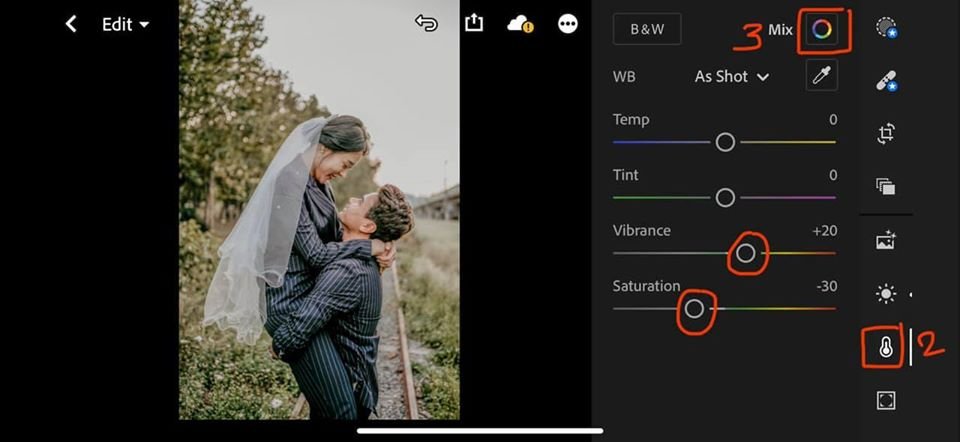
Lightroom menyediakan pelbagai alat penyesuaian dalam tab Edit, termasuk pendedahan (exposure), kontras, bayangan, sorotan, ketajaman, dan keseimbangan putih. Ini merupakan komponen penting dalam Cara guna aplikasi Lightroom untuk edit gambar. Pengguna boleh menyeret penunjuk (slider) untuk mengatur setiap parameter mengikut keperluan. Sebagai contoh, menaikkan pendedahan akan mencerahkan gambar, manakala menurunkan sorotan dapat mengelakkan terlalu terang (overexposed) pada kawasan terang. Alat Auto juga boleh digunakan untuk penyesuaian automatik, tetapi penyesuaian manual biasanya memberi hasil yang lebih tepat.
4. Gunakan Praset (Presets) untuk Edit Pantas
Praset adalah profil pra-tetap yang mengubah nada dan warna gambar mengikut gaya tertentu, seperti gaya fotografi landskap, potret, atau hitam putih. Pengguna boleh memilih praset dari perpustakaan Lightroom atau memuat turun praset pihak ketiga. Menggunakan praset adalah salah satu cara terpantas untuk meningkatkan keindahan gambar tanpa perlu menyesuaikan setiap alat secara manual. Ini sangat berguna untuk mereka yang kerap mengedit gambar dengan gaya yang konsisten. Praset boleh disimpan dan digunakan semula, menjadikannya aset berharga dalam Cara guna aplikasi Lightroom untuk edit gambar.
5. Eksport dan Kongsi Gambar yang Telah Diedit
Setelah selesai mengedit, langkah terakhir adalah mengeksport gambar. Pengguna boleh memilih resolusi (rendah, sederhana, tinggi), format fail (JPEG atau DNG), dan sama ada ingin menyimpan ke galeri telefon atau terus berkongsi di media sosial seperti Instagram, Facebook, atau WhatsApp. Pastikan resolusi dipilih mengikut tujuan penggunaan—resolusi tinggi untuk cetakan dan sederhana untuk platform digital. Eksport gambar juga membolehkan pengguna menyimpan versi asal dan versi edit secara serentak untuk rujukan masa depan.
| Langkah | Deskripsi | Kelebihan |
| 1. Muat Turun Aplikasi | Dapatkan Lightroom dari App Store atau Google Play | Ciri percuma dan premium tersedia; antara muka mesra pengguna |
| 2. Import Gambar | Pilih gambar dari peranti atau kamera | Menyokong fail RAW dan JPEG; integrasi awan |
| 3. Edit Menggunakan Alat Asas | Sesuaikan pendedahan, kontras, warna, dll. | Kawalan penuh ke atas kualiti gambar |
| 4. Gunakan Praset | Gunakan profil pra-tetap untuk efek pantas | Menjimatkan masa; konsisten dalam gaya edit |
| 5. Eksport & Kongsi | Simpan atau kongsi gambar di platform pilihan | Mudah berkongsi di media sosial; pelbagai pilihan resolusi |
Soalan Lazim
Bagaimana cara memuat naik gambar ke dalam aplikasi Lightroom?
Untuk memuat naik gambar, buka aplikasi Lightroom dan pilih butang Impot atau <strongTambah Gambar dari antara muka utama. Pilih gambar dari galeri telefon atau peranti penyimpanan luar, dan gambar akan dimuat naik secara automatik ke dalam perpustakaan Lightroom untuk diedit.
Apakah fungsi penyelarasan automatik dalam Lightroom?
Fungsi Penyelarasan Automatik dalam Lightroom mencadangkan penambahbaikan ke atas pencahayaan, kontras dan warna gambar secara pintar berdasarkan analisis algoritma. Walaupun ia bagus sebagai permulaan, pengguna boleh menyesuaikan tetapan secara manual untuk hasil yang lebih tepat.
Bagaimana cara guna penyesuaian penskalaan warna (white balance) di Lightroom?
Untuk menyesuaikan penskalaan warna, buka panel Warna atau White Balance dalam mod penyuntingan, kemudian alihkan gelangsar Suhu (Kelvin) dan Tint untuk mengimbangkan warna biru atau kuning serta hijau atau magenta bagi mencapai tona semula jadi.
Bolehkah saya simpan praset (preset) sendiri dalam aplikasi Lightroom?
Ya, anda boleh menyimpan praset sendiri selepas membuat penyesuaian ke atas gambar. Pergi ke menu Praset, pilih Simpan sebagai Praset Baru, dan beri nama praset tersebut. Praset ini kemudian boleh digunakan pada gambar lain untuk mempercepat proses penyuntingan.
Cara guna aplikasi Lightroom untuk edit gambar, sila lihat kategori Tekno.
Artikel Berkaitan